「長時間のデスクワークで手首が重だるい……」「マウス操作のしすぎで腱鞘炎になりそう」
そんな悩みを抱えている方は多いのではないでしょうか。一般的な平たいマウスは、操作時に手首を無理にひねった状態(回内)に固定されるため、腕の筋肉や神経に想像以上の負担をかけています。
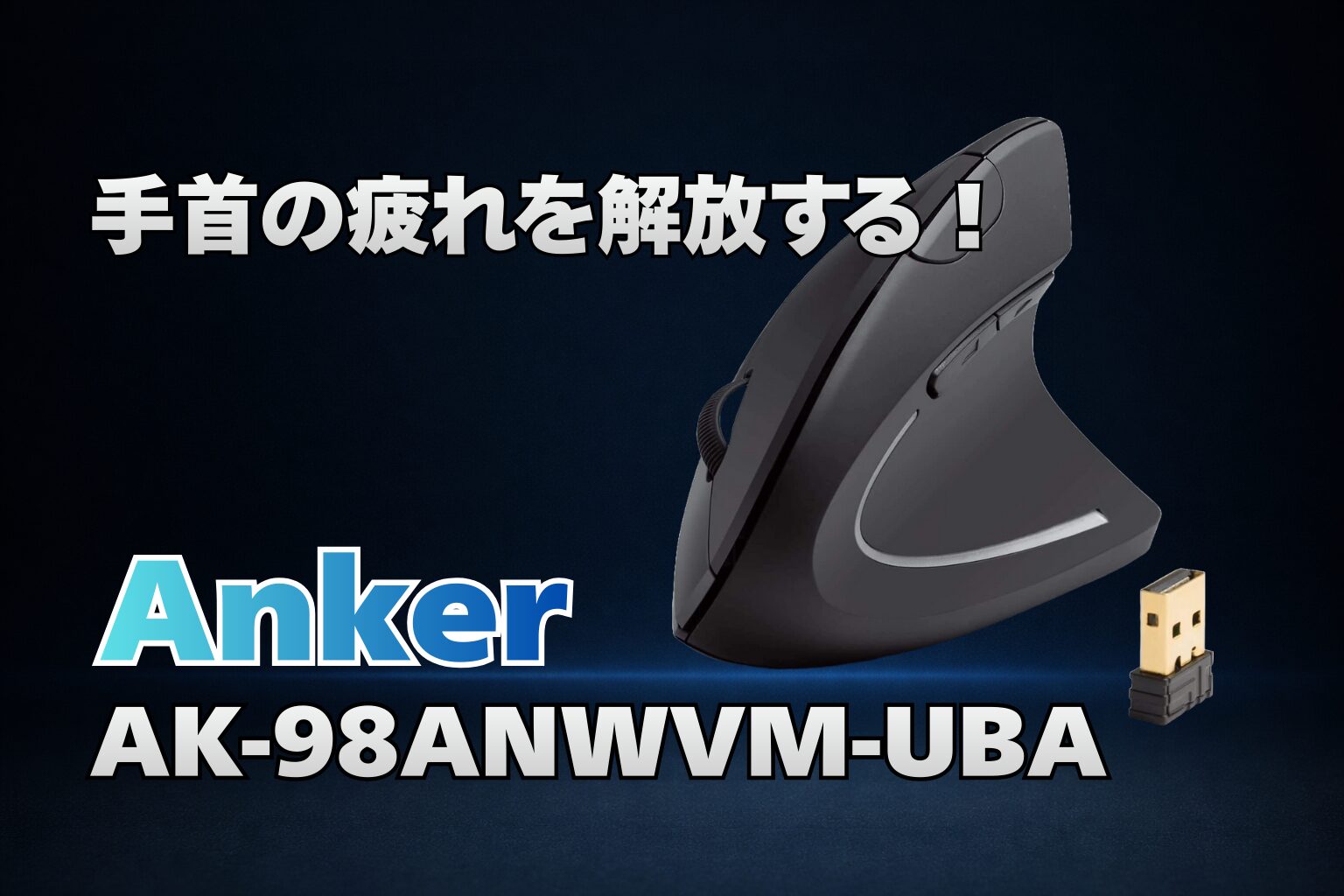
そこで今、大きな注目を集めているのが「エルゴノミクス(人間工学)デザイン」を採用した縦型マウスです。中でも、圧倒的な信頼性とコストパフォーマンスで選ばれているのがAnker 2.4G ワイヤレスマウス(縦型無線マウス)です。
握り込むような自然な角度で操作できるこのマウスは、果たして本当に疲れを軽減してくれるのか? 実際の使用感やメリット・デメリット、そして5万件を超える膨大なユーザーレビューから見えた真実を、ガジェット専門ライターが詳しく紐解いていきます。
結論からお伝えすると、このマウスは「安価に手首の環境を劇的に改善したい、手の大きなユーザー」にとっての最適解といえる一台です。
Anker 2.4G ワイヤレスマウスの基本スペックまとめ
まずは、このマウスの基本性能を整理しましょう。
| 項目 | 詳細スペック |
| ブランド名 | Anker(アンカー) |
| 型番 | AK-98ANWVM-UBA |
| 接続技術 | 2.4GHz ワイヤレス(専用USB-Aレシーバー付属) |
| センサー方式 | 光学式 |
| 解像度(DPI) | 800 / 1200 / 1600 DPI(3段階切り替え) |
| ボタン数 | 6ボタン(右・左・ホイール・DPI切り替え・進む・戻る) |
| サイズ | 約 12.0 × 6.28 × 7.48 cm (4.72 × 2.47 × 2.94 in) |
| 重量 | 約 127g (0.28 ポンド) |
| 電源 | 単4形電池 × 2本(別売り) |
| 対応OS | Windows 10/8/7/Vista/XP/2000, Linux, Mac OS X |
| 特記事項 | 右手専用。Mac OS Xではサイドボタン(進む/戻る)非対応。 |
結論:どんな人にこの商品がおすすめか
向いている人
- 手首や腕の疲労・痛みを軽減したい人:自然な握り角度により、筋肉の緊張を和らげます。
- 手のサイズが「Mサイズ〜Lサイズ」の人:手のひらの長さ17cm以上、幅8cm以上の方にフィットします。
- コスパ重視でエルゴマウスを試したい人:2,000円台という低価格で本格的な縦型体験が可能です。
- 複雑な設定なしですぐに使いたい人:レシーバーを差すだけで動作し、専用ソフトも不要です。
向いていない人
- 手が極端に小さい人(Sサイズ以下):ボタンに指が届きにくく、かえって疲れる可能性があります。
- Bluetooth接続を必須とする人:USB-Aポートが必要です。iPadなどのタブレット利用には向きません。
- Macでサイドボタンを多用する人:OSの仕様上、ブラウザの「進む・戻る」が動作しません。
- 精密なグラフィック作業やFPSゲームを極めたい人:慣れが必要な形状であり、細かなエイムには不向きです。
理由:Anker 2.4G ワイヤレスマウスの強み
この製品がなぜ世界中でこれほどまでに売れ続けているのか。その理由は、以下の5つの強力なメリットに集約されます。
握手をするような「自然な角度」を追求したデザイン
最大の特徴は、一般的なマウスとは一線を画す垂直に近い傾斜角です。手を机に置いたとき、最もリラックスできるのは「手のひらが内側を向いた状態」です。このマウスはその角度を維持したまま操作できるため、前腕の筋肉のねじれを解消し、腱鞘炎の予防に貢献します。
3段階のDPI切り替えで操作性をカスタマイズ可能
本体上部にあるボタンひとつで、マウスポインタの移動速度(800 / 1200 / 1600 DPI)を瞬時に切り替えられます。事務作業では安定した800、広い画面での移動には1600といった使い分けが、ソフトウェアを介さずに実行できるのは非常に便利です。
徹底した省電力設計と利便性
8分間操作がないと自動的にスリープモードへ移行する「節電モード」を搭載しています。これにより、単4電池2本で最大約6ヶ月(使用状況による)の長寿命を実現。いちいち電源スイッチを切り替える手間も省けます。
ブラウジングを快適にするサイドボタン
親指の位置に「次のページに進む」「前のページに戻る」ボタンが配置されています。ウェブサイトの閲覧やフォルダ操作において、クリック回数を劇的に減らし、作業効率を大幅に向上させてくれます。
圧倒的なブランド信頼度と低価格の両立
世界的な充電器メーカーとしても知られるAnker製品であり、5万人以上のユーザー評価を得ているという安心感があります。この品質のエルゴノミクスマウスを2,000円台で提供できるのは、Ankerならではの強みといえるでしょう。
実際の使用感レビュー:在宅ワークと日常使いでの体験
実際にこのマウスを1日8時間のデスクワーク、および数時間の動画編集や軽いゲームで使用してみました。
デスクワークでの「解放感」
使い始めて最初の1時間は、カーソルを合わせる動作に少し違和感がありました。しかし、半日も経てば脳がこの角度に慣れます。驚いたのは夕方の疲労感です。いつもなら手首の付け根が痛む時間帯になっても、腕全体がリラックスしており、肩こりも心なしか軽く感じられました。
表面の質感とグリップ
表面はマットなピーチスキン加工のような質感で、非常に肌触りが良いです。ただし、レビューにもある通り、乾燥した手では少し滑りやすく感じる場面もありました。しっかりと「掴む」というよりは「手を添える」イメージで使うのが、このマウスの正しい作法だと感じます。
クリック感とホイール
クリック音は「カチッ」としっかりした手応えがあり、押し間違いは少ないです。ホイールの回転はスムーズですが、静音設計ではないため、静かな図書館などで使う場合は少し気になるかもしれません。オフィスや自宅での利用には全く問題ありません。
メリット・デメリット
メリット
- 手首のねじれが解消され、長時間の作業が楽になる
- ワイヤレス(2.4G)接続が安定しており、遅延を感じない
- 5ボタン+DPI切り替えという、必要十分な多機能性
- 専用レシーバーがマウス底面に収納でき、紛失を防げる
- 設定ソフト不要で、WindowsPCなら差し込むだけで全ボタン使える
デメリット
- マウス自体に高さがあるため、キーボードから手を戻す際にぶつけることがある
- Bluetooth非対応のため、USBポートが1つ専有される
- 手の小さな人には、左右のクリックボタンが遠く感じられる
- Mac OSではサイドボタンが標準では機能しない(別途フリーソフト等が必要)
評判・口コミ
Amazonなどの販売サイトに寄せられた膨大なフィードバックを分析し、ユーザーのリアルな声をまとめました。
Amazonレビュー評価
平均評価:★3.6 / レビュー数:約 51,297 件
高評価の意見
- 「手首の痛みが嘘のように消えた。もっと早く買えばよかった」
- 「価格が安いので、エルゴマウスの入門機として最高」
- 「DPI切り替えが手元でできるのが、マルチモニター環境で重宝する」
- 「Anker製という安心感があり、ビルドクオリティも悪くない」
低評価の意見
- 「手が小さい自分には大きすぎて、指がボタンの端にしか届かない」
- 「表面がサラサラしすぎていて、持ち上げる時に滑り落ちそうになる」
- 「1年〜2年程度でホイールがチャタリング(誤作動)を起こすことがある」
- 「Bluetooth接続ができれば、MacBook等でも使いやすかった」
総合評価(口コミ傾向)
手首の痛み改善については絶賛の声が多く、健康投資としての満足度は非常に高い傾向にあります。一方で、サイズ感のミスマッチ(特に手の小さな女性や子供)による不満が一定数見られるため、購入前のサイズ確認が重要です。
総合評価(筆者視点)
- 手首への優しさ:★★★★★(垂直角度による負担軽減は本物)
- コストパフォーマンス:★★★★★(2,000円台でこの性能は敵なし)
- 携帯性:★★☆☆☆(高さがあるため、バッグの中でかさばる)
- カスタマイズ性:★★★☆☆(専用ソフトがないためボタン配置変更は不可)
- 耐久性:★★★☆☆(価格相応の消耗品と割り切るのが吉)
総評
「エルゴノミクスマウスを試してみたいけれど、1万円出すのは勇気がいる」という方への『最初の一台』として、これ以上の選択肢はありません。 デスクワークの快適性を1段階引き上げるための、最も手軽で効果的な投資といえます。
関連記事
手首の痛み解消!縦型エルゴノミクスマウスおすすめ5選|選び方と評判比較
まとめ:Anker 縦型ワイヤレスマウスは作業効率を劇的に変える健康ツール
本記事では、Anker 2.4G ワイヤレス エルゴノミクス マウスの魅力を徹底解説してきました。
このマウスは、単なる「カーソルを動かす道具」ではなく、あなたの「腕の健康を守るためのサポーター」です。
買うべき人
- マウス操作による腕の疲れ、肩こりに悩んでいる方
- 標準〜大きめの手を持っており、しっかりとした握り心地を求める方
- 予算を抑えつつ、信頼できるメーカーの無線マウスが欲しい方
買わない方がいい人
- 手のひらの長さが17cm未満の方(Sサイズ以下)
- USB-Cポートしか持たないPCを使い、変換アダプタを嫌う方
もしあなたが今、少しでも手首に違和感を感じているのであれば、この2,000円台の投資を惜しむべきではありません。明日の仕事終わりの腕の軽さが、その価値を証明してくれるはずです。
手首のストレスから解放された、快適なデスクワーク環境を今すぐ手に入れましょう!